Ви можете спробувати наступне:
- Перевір орфографію
- Спробуйте інший пошук

Zodra uw behandelaar u toegang heeft verleend tot mQ-Cliënt, ontvangt u een e-mail met inloginstructies.
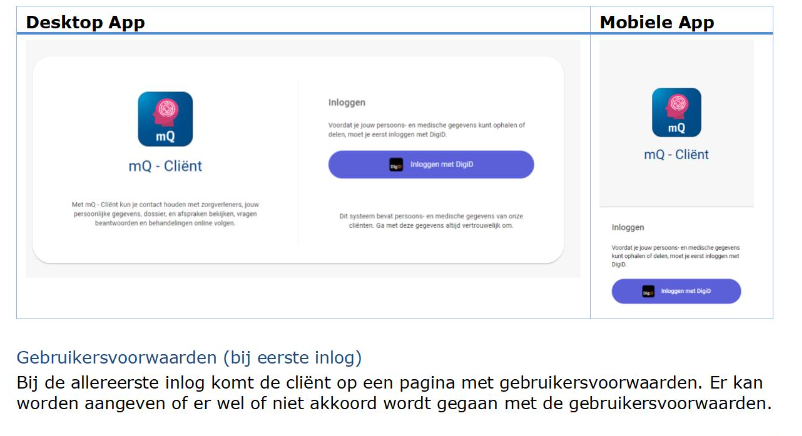
Відкрийте екран входу за посиланням в електронному листі.
Вхід здійснюється через DigiD.
Як увійти за допомогою DigiD? – Служба підтримки цифрової допомоги
Після входу ви перейдете на сторінку Умов використання та згоди.
Deze doorloopt u, waarna u in het startscherm komt.
Ik ga niet akkoord: Als u kiest voor niet akkoord, wordt er een pop-up «не згоден» відкрито.
Als u niet akkoord gaat met de gebruikersvoorwaarden, dan kan de applicatie niet geopend worden en wordt u uitgelogd.
Mocht u op een later moment toch gebruik willen maken van het cliëntportaal (mQ-cliënt), dan kunt u opnieuw inloggen om alsnog gebruik te maken van het cliëntportaal. U dient dan wel akkoord te gaan met de gebruikersvoorwaarden.
Ik ga akkoord: Dan gaat u vervolgens verder naar het volgende scherm.
Коли ви входите в систему вперше, ви перейдете на сторінку дозволів і умов використання.
Це дозволи для звітування третім особам.
U ziet alle toestemmingen en u kunt deze aanpassen met het schuifje. Een toestemming kan op Ja або Nee staan. Meer informatie over iedere toestemming is beschikbaar via een klik op het i-icoon.
Після встановлення дозволів натисніть «продовжити» щоб ви потрапили на головний екран.
-Після першого входу дозволи залишаються доступними на порталі клієнта, тому ви маєте можливість переглядати та налаштовувати дозволи.
Uw behandelaar ziet deze toestemmingen ook in het Elektronisch Cliënten Dossier.