Puedes probar lo siguiente:
- Revisar la ortografía
- Intenta otra búsqueda

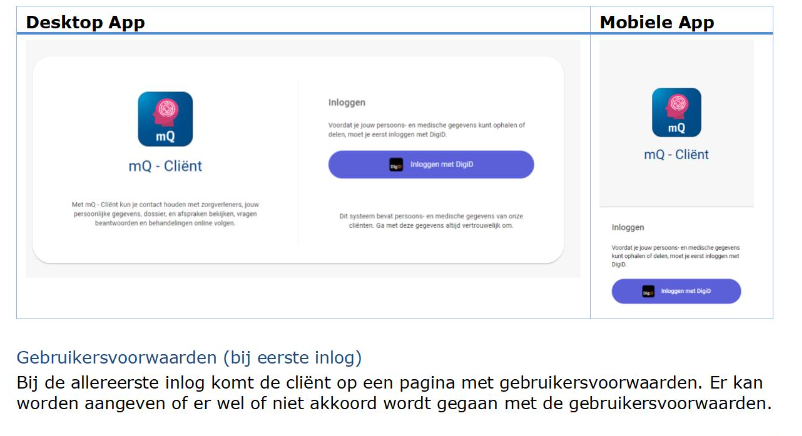
Zodra uw behandelaar u toegang heeft verleend tot mQ-Cliënt, ontvangt u een e-mail met inloginstructies.
Abra la pantalla de inicio de sesión a través del enlace del correo electrónico.
El inicio de sesión se realiza a través de DigiD.
¿Cómo inicio sesión con DigiD? – Servicio de asistencia de atención digital
Una vez que haya iniciado sesión, accederá a la página Términos de uso y consentimientos.
Deze doorloopt u, waarna u in het startscherm komt.
Ik ga niet akkoord: Als u kiest voor niet akkoord, wordt er een pop-up "discrepar" abierto.
Als u niet akkoord gaat met de gebruikersvoorwaarden, dan kan de applicatie niet geopend worden en wordt u uitgelogd.
Mocht u op een later moment toch gebruik willen maken van het cliëntportaal (mQ-cliënt), dan kunt u opnieuw inloggen om alsnog gebruik te maken van het cliëntportaal. U dient dan wel akkoord te gaan met de gebruikersvoorwaarden.
Ik ga akkoord: Dan gaat u vervolgens verder naar het volgende scherm.
Cuando inicie sesión por primera vez, se le dirigirá a la página de permisos y términos de uso.
Estos son los permisos para informar a terceros.
U ziet alle toestemmingen en u kunt deze aanpassen met het schuifje. Een toestemming kan op Ja o Nee staan. Meer informatie over iedere toestemming is beschikbaar via een klik op het i-icoon.
Después de configurar los permisos, haga clic en "continuar" para llegar a la pantalla de inicio.
-Después del primer inicio de sesión, los permisos permanecen disponibles en el portal del cliente, por lo que tiene la oportunidad de ver y ajustar los permisos.
Uw behandelaar ziet deze toestemmingen ook in het Elektronisch Cliënten Dossier.