Możesz spróbować wykonać następujące czynności:
- Sprawdź pisownię
- Spróbuj innego wyszukiwania

Zodra uw behandelaar u toegang heeft verleend tot mQ-Cliënt, ontvangt u een e-mail met inloginstructies.
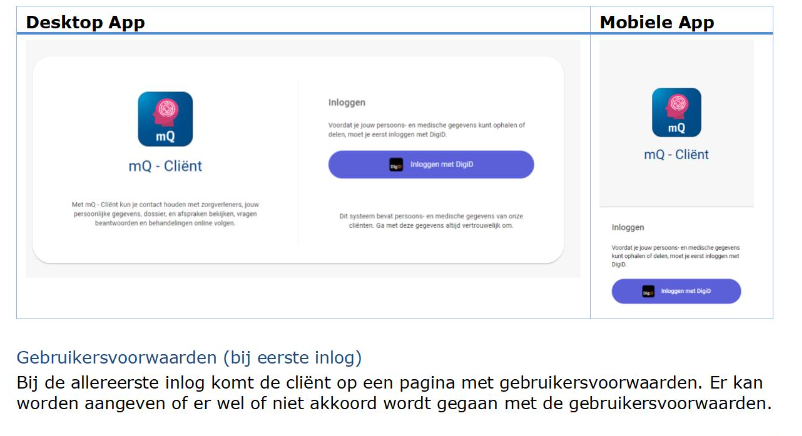
Otwórz ekran logowania za pomocą łącza w wiadomości e-mail.
Logowanie odbywa się poprzez DigiD.
Jak zalogować się za pomocą DigiD? – Centrum pomocy Digital Care
Po zalogowaniu zostaniesz przeniesiony na stronę Regulaminu i Zgód.
Deze doorloopt u, waarna u in het startscherm komt.
Ik ga niet akkoord: Als u kiest voor niet akkoord, wordt er een pop-up "nie zgadzać się" otwierany.
Als u niet akkoord gaat met de gebruikersvoorwaarden, dan kan de applicatie niet geopend worden en wordt u uitgelogd.
Mocht u op een later moment toch gebruik willen maken van het cliëntportaal (mQ-cliënt), dan kunt u opnieuw inloggen om alsnog gebruik te maken van het cliëntportaal. U dient dan wel akkoord te gaan met de gebruikersvoorwaarden.
Ik ga akkoord: Dan gaat u vervolgens verder naar het volgende scherm.
Kiedy logujesz się po raz pierwszy, zostaniesz przeniesiony na stronę z uprawnieniami i warunkami użytkowania.
Są to uprawnienia do raportowania osobom trzecim.
U ziet alle toestemmingen en u kunt deze aanpassen met het schuifje. Een toestemming kan op Ja Lub Nee staan. Meer informatie over iedere toestemming is beschikbaar via een klik op het i-icoon.
Po ustawieniu uprawnień kliknij "Kontynuować" aby przejść do ekranu głównego.
-Po pierwszym zalogowaniu uprawnienia pozostają dostępne w portalu klienta, dzięki czemu masz możliwość przeglądania i dostosowywania uprawnień.
Uw behandelaar ziet deze toestemmingen ook in het Elektronisch Cliënten Dossier.