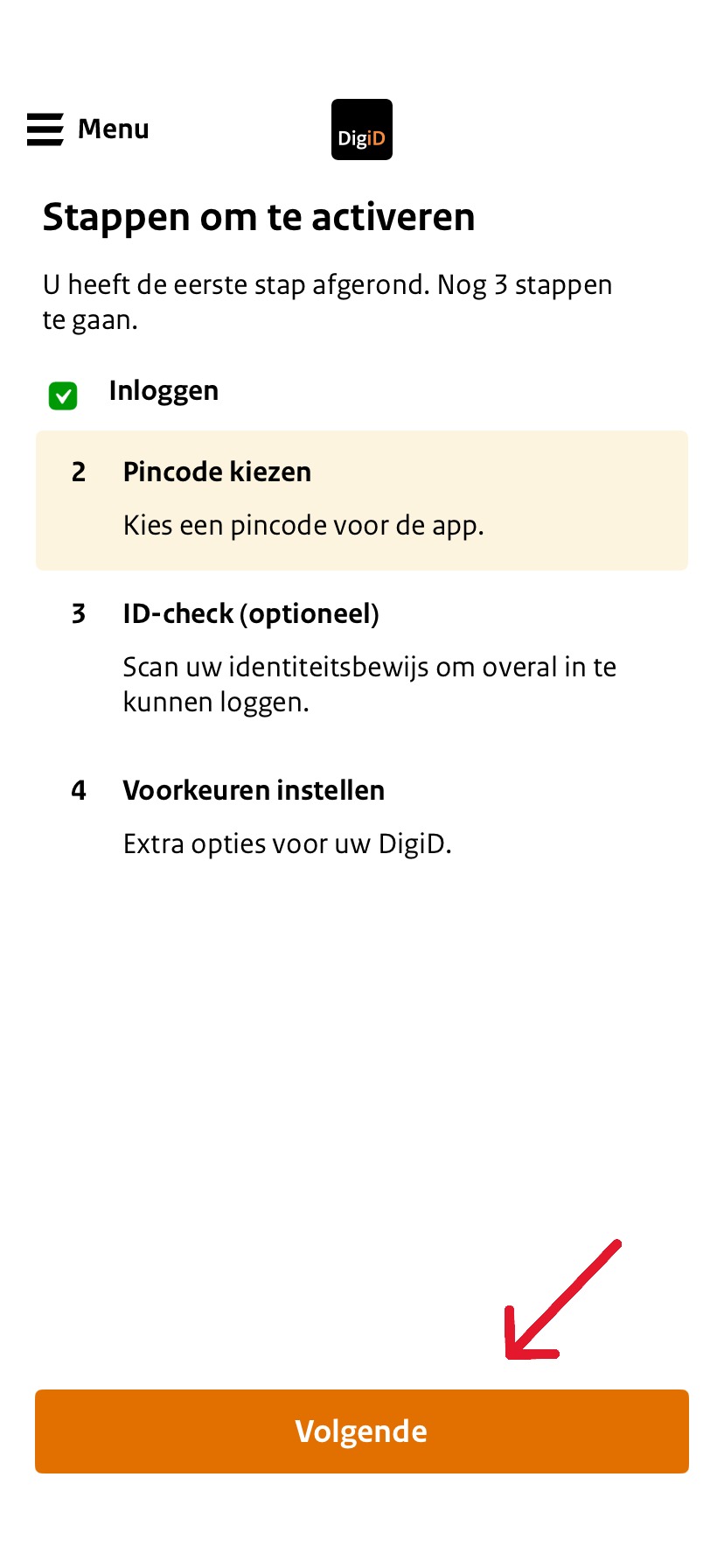
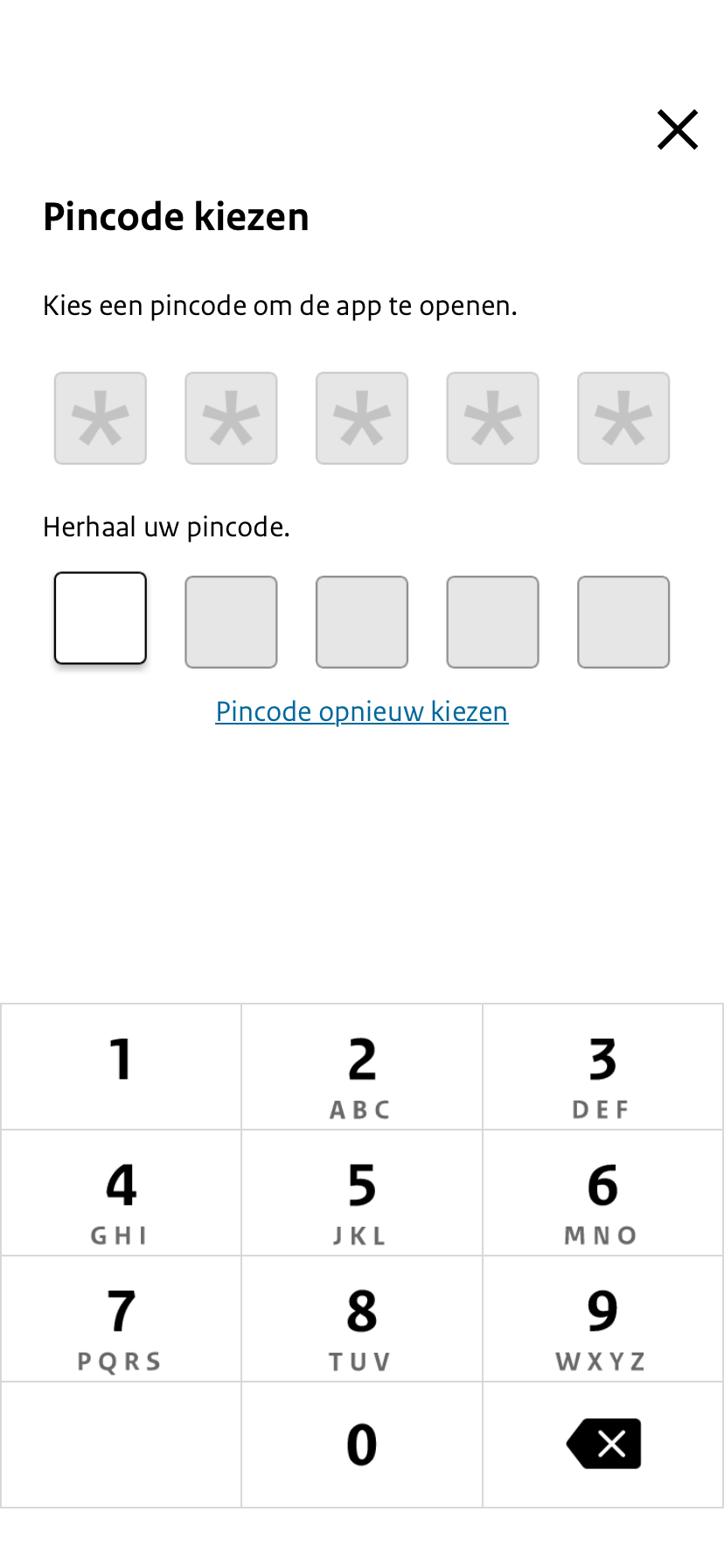
додому / предметів / DigiD / Як активувати застосунок DigiD на телефоні? Як активувати застосунок DigiD на телефоні? Читати вголос Translate Роздрукувати Поділіться WhatsApp Електронна пошта До Додаток DigiD Щоб скористатися, спочатку потрібно активувати додаток. Для активації вам потрібне підтвердження особи: - Ан водійські права - Ан посвідчення особи – або паспорт. У вас також є телефон потрібно з Функція NFC. Якщо ваш телефон немає NFC-зчитувача має, тоді перегляньте цю сторінку: Активуйте DigiD без NFC. Коротко про кроки Завантажте Додаток DigiD на вашому телефоні. Увійдіть за допомогою свого ім'я користувача і пароль. Винайти PIN-код. Відскануйте свій підтвердження особи. Після сканування ви можете налаштувати свої параметри. Заповніть ваш адреса електронної пошти і натисніть ‘Завершено’. 1. Завантажте програму Завантажте Додаток DigiD на вашому телефоні або планшеті. Після встановлення ви можете відкрити програму. Потрібна допомога із завантаженням? Натисніть нижче для пояснення: Загальні установи Цифрова самодопомога 2. Активувати додаток Коли ви відкриєте програму, ви побачите кроки для її активації. Уважно прочитайте всі кроки. Потім натисніть 'Наступний'. Збільшити 3. логін Увійдіть зараз, використовуючи свій Ім'я користувача DigiD і пароль. Прес 'Наступний'. Збільшити 4. Створіть PIN-код Натисніть '‘Далі'. Збільшити Тепер ви можете PIN-код винаходити. Ви використовуватимете цей код пізніше для Додаток DigiD відкрити. Заповніть ПІН-код двічі щоб запобігти помилкам. Збільшити Чи збігаються обидва коди? Після цього ви автоматично повернетеся до покрокового огляду. Натисніть ' знову‘Далі‘'. 5. перевірка посвідчення особи Ви можете Перевірка особи виконувати. Це необов'язково. Хапай це підтвердження особи який ви хочете використовувати. Натисніть '‘Виконати перевірку посвідчення особи'. Збільшити Зберігайте свої підтвердження особи на задній панелі телефону. Якщо ваш додаток підтвердження особи розпізнає, ви бачите, що його сканують. Ви бачите це повідомлення? неЗмістіть свій підтвердження особи доки не побачите сповіщення та відсоток 100% досягає. 6. Надіслати налаштування Після цього ви отримаєте сторінку. ‘Налаштування. Тут ви можете вказати, чи хочете отримувати повідомлення від програми. Повзунок автоматично піднімається "Увімкнено". Потім натисніть 'Наступний'. 7. Вкажіть електронну адресу Якщо таких ще немає адреса електронної пошти відомо, тепер ви можете повідомляти. Ви також можете пропустити натиснувши на ‘Я не хочу надавати адресу електронної пошти. У вас є адреса електронної пошти здалися? Тоді ви отримаєте контрольний код через електронна пошта. Заповніть код у додаток в. Натисніть '‘Далі‘'. Тепер ви бачите повідомлення, що ваш адреса електронної пошти є перевірено. Прес 'В ПОРЯДКУ' а потім на '‘Готово!‘'. Поширені запитання про DigiD Як завантажити та встановити застосунок DigiD на мій комп'ютер? Як мені увійти до DigiD за допомогою застосунку DigiD на моєму комп’ютері? Як працює CheckID для DigiD? Що таке щорічна перевірка посвідчення особи в DigiD і як вона працює? Як мені виконати щорічну перевірку DigiD ID? Яким чином я можу увійти за допомогою свого DigiD? Як мені увійти до порталу пацієнта моєї дитини за допомогою DigiD? Як активувати програму DigiD без NFC? Як увійти в DigiD за допомогою SMS-підтвердження? Як мені увійти до DigiD за допомогою застосунку DigiD на моєму телефоні? Як увійти до DigiD за допомогою водійських прав або посвідчення особи? Як працює авторизація через DigiD?