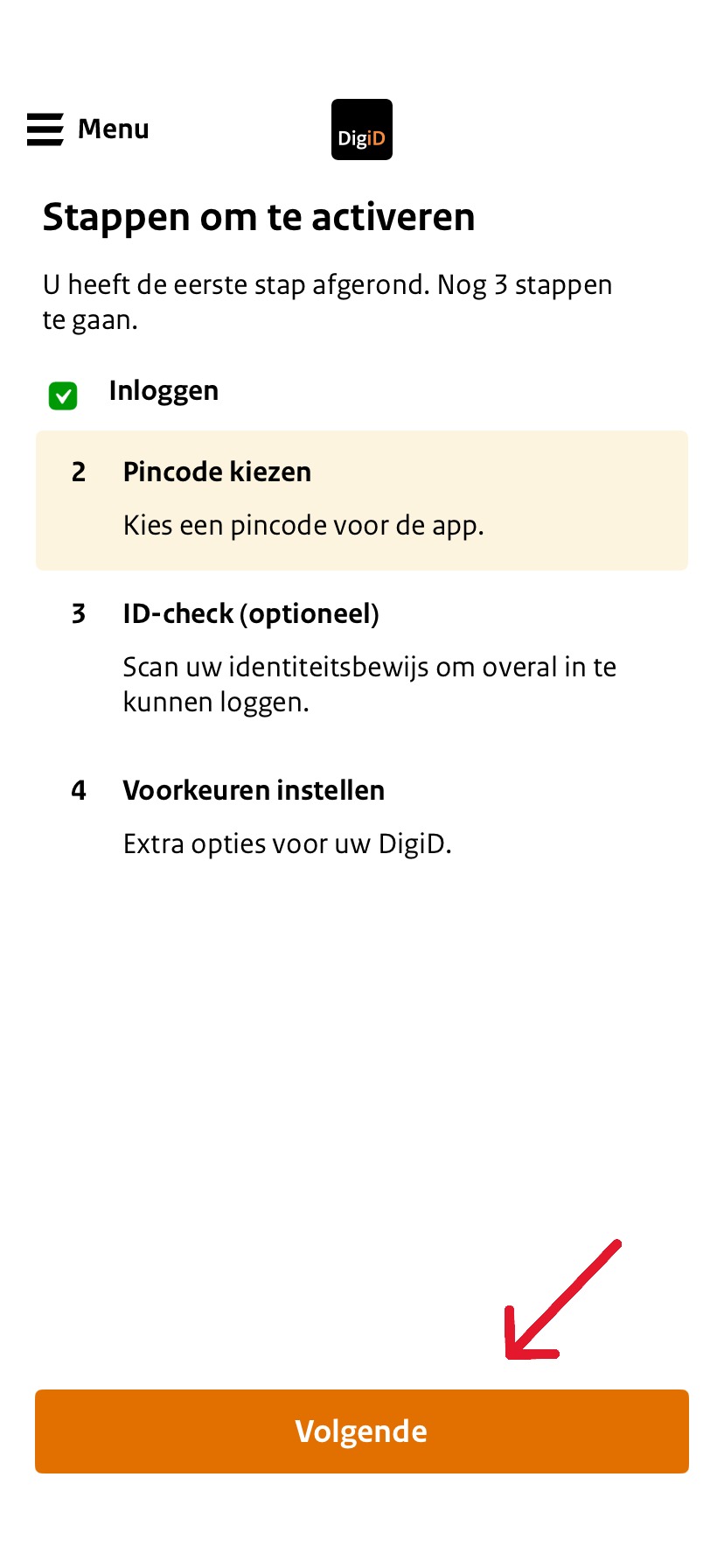
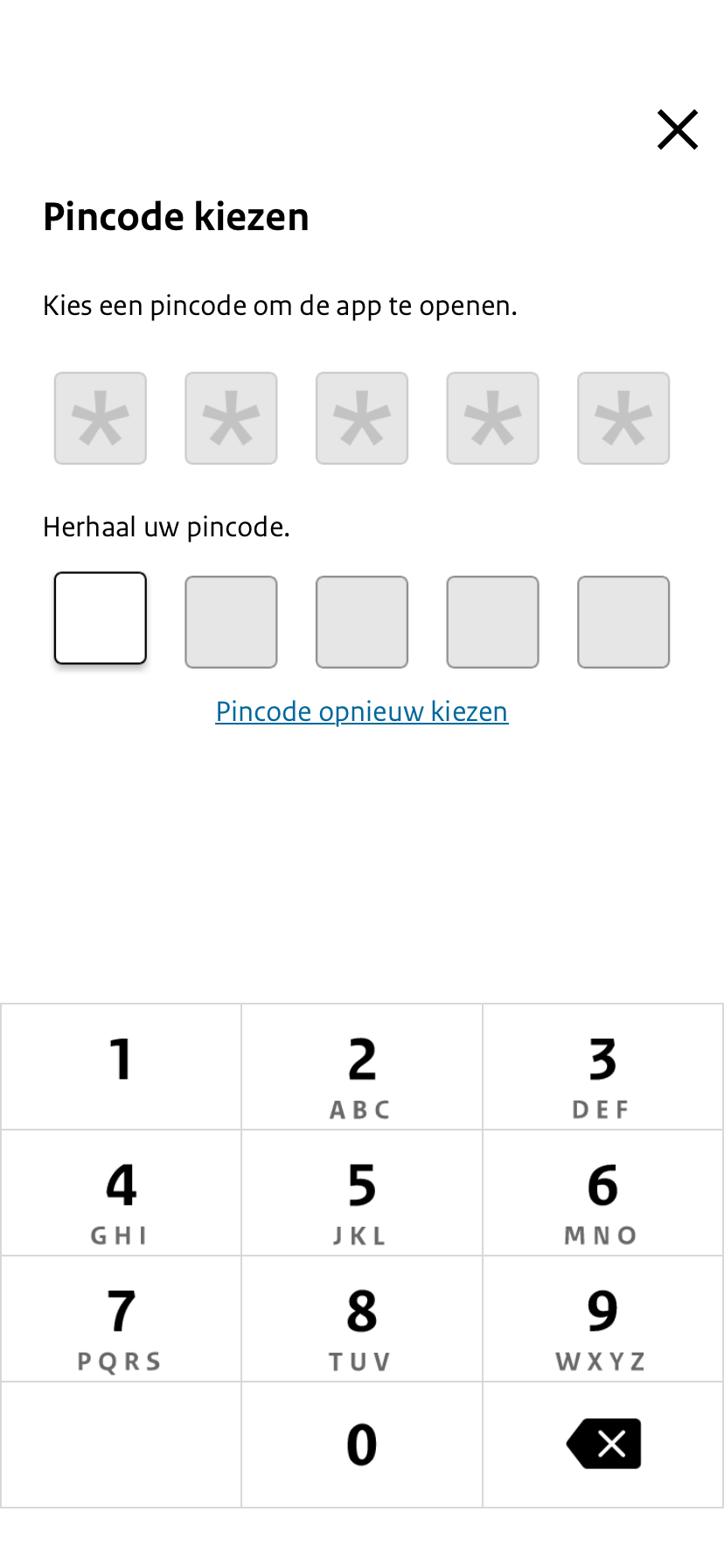
Ev / konular / DigiD / Telefonumda DigiD uygulamasını nasıl etkinleştiririm? Telefonumda DigiD uygulamasını nasıl etkinleştiririm? Yüksek sesle oku Translate Yazdır Paylaşmak WhatsApp E-posta -e DigiD uygulaması Uygulamayı kullanabilmek için öncelikle etkinleştirmeniz gerekir. Etkinleştirmek için kimlik belgesi gereklidir: - Bir Ehliyet - Bir kimlik kartı – veya bir pasaport. Siz de bir telefon bir ile gerekli NFC fonksiyonu. Telefonunuz NFC okuyucu yok Eğer öyleyse, şu sayfaya bakın: NFC kullanmadan DigiD'yi etkinleştirin. Kısaca adımlar İndir DigiD uygulaması Telefonunuzda. Giriş yapın kullanıcı adı Ve şifre. Bir icat edin PIN kodu. Tarayın kimlik belgesi. Tarama işleminden sonra tercihlerinizi ayarlayabilirsiniz. Doldurun e-posta adresi ve basın ‘'Bitti'. 1. Uygulamayı indirin İndir DigiD uygulaması Telefonunuzda veya tabletinizde. Kurulumdan sonra uygulamayı açabilirsiniz. İndirme konusunda yardıma mı ihtiyacınız var? Açıklama için aşağıya tıklayın: Genel kurumlar Dijital öz yardım 2. Uygulamayı etkinleştir Uygulamayı açtığınızda, uygulamayı etkinleştirmek için gereken adımları göreceksiniz. Tüm adımları dikkatlice okuyun. Daha sonra tuşuna basın 'Sıradaki'. Büyüt 3. giriş yapmak Şimdi giriş yapın. DigiD kullanıcı adı Ve şifre. Basmak 'Sıradaki'. Büyüt 4. PIN kodu oluştur Basmak '‘Sonraki'. Büyüt Artık yapabilirsiniz PIN kodu icat etmek. Bu kodu daha sonra kullanacaksınız. DigiD uygulaması açmak için. Doldurun PIN kodunu iki kez girin Hataları önlemek amacıyla. Büyüt İki kod da eşleşiyor mu? Eşleşiyorsa, otomatik olarak adım adım genel bakış sayfasına geri döneceksiniz. Tekrar ' tuşuna basın'.‘Sonraki‘'. 5. Kimlik kontrolü Yapabilirsiniz Kimlik kontrolü Gerçekleştirmek. Bu isteğe bağlı. Hemen al! kimlik belgesi kullanmak istediğiniz. Basmak '‘Kimlik kontrolü yapın'. Büyüt Saklayın kimlik belgesi Telefonunuzun arkasında. Eğer uygulamanız kimlik belgesi Tanıma işlemi gerçekleştiğinde, tarandığını görürsünüz. Bu mesajı görüyor musunuz? OlumsuzKaydırma işleminizi kimlik belgesi bildirimi görene kadar ve yüzde 100% ulaşıyor. 6. Tercihleri gönder Bundan sonra sayfayı alacaksınız. ‘Tercihler. Burada uygulamadan mesaj almak isteyip istemediğinizi belirtebilirsiniz. Kaydırıcı otomatik olarak yükseltilir 'Açık'. Daha sonra tuşuna basın 'Sıradaki'. 7. E-posta adresi sağlayın Henüz yoksa e-posta adresi Bilindiği üzere, artık yapabilirsiniz. bildirmek. Ayrıca atlamak tıklayarak ‘E-posta adresimi vermek istemiyorum. Var mı? e-posta adresi Vaz mı geçtiniz? O zaman bir şey alacaksınız. kontrol kodu aracılığıyla e-posta. Doldurun kod içinde uygulama içinde. Basmak '‘Sonraki‘'. Şimdi mesajı görüyorsunuz. e-posta adresi dır kontrol edildi. Basmak 'TAMAM' ve sonra '‘Bitti!‘'. DigiD hakkında sık sorulan sorular DigiD uygulamasını bilgisayarıma nasıl indirip kurabilirim? Bilgisayarımdaki DigiD uygulamasıyla DigiD'ye nasıl giriş yapabilirim? DigiD için CheckID nasıl çalışır? DigiD'nin yıllık kimlik doğrulama işlemi nedir ve nasıl işler? Yıllık DigiD kimlik doğrulama işlemini nasıl gerçekleştiririm? DigiD hesabımla hangi yöntemlerle giriş yapabilirim? Çocuğumun DigiD hasta portalına nasıl giriş yapabilirim? DigiD uygulamasını NFC olmadan nasıl etkinleştiririm? SMS doğrulama ile DigiD'ye nasıl giriş yapabilirim? Telefonumdaki DigiD uygulamasıyla DigiD'ye nasıl giriş yapabilirim? Sürücü belgesi veya kimlik kartıyla DigiD'ye nasıl giriş yapabilirim? DigiD üzerinden yetkilendirme nasıl çalışır?