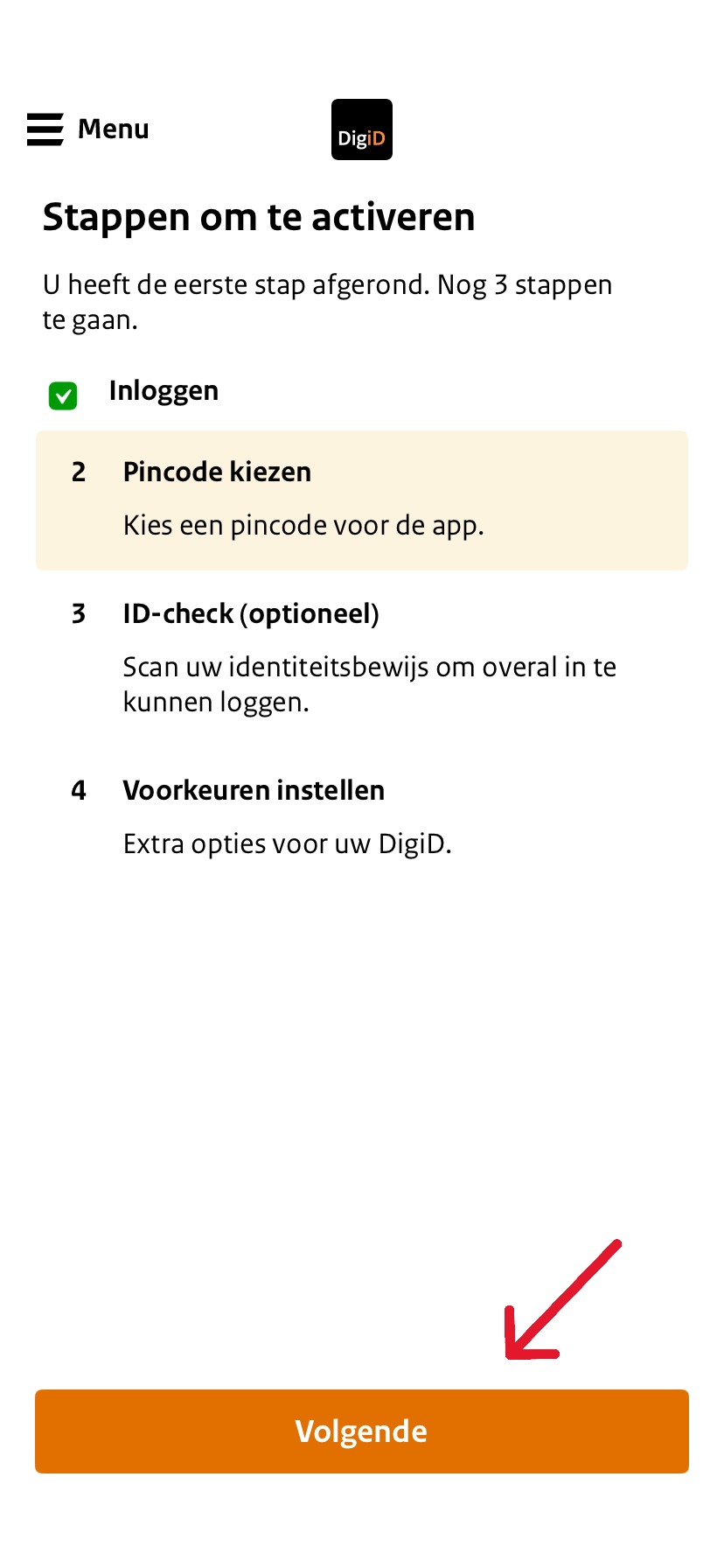
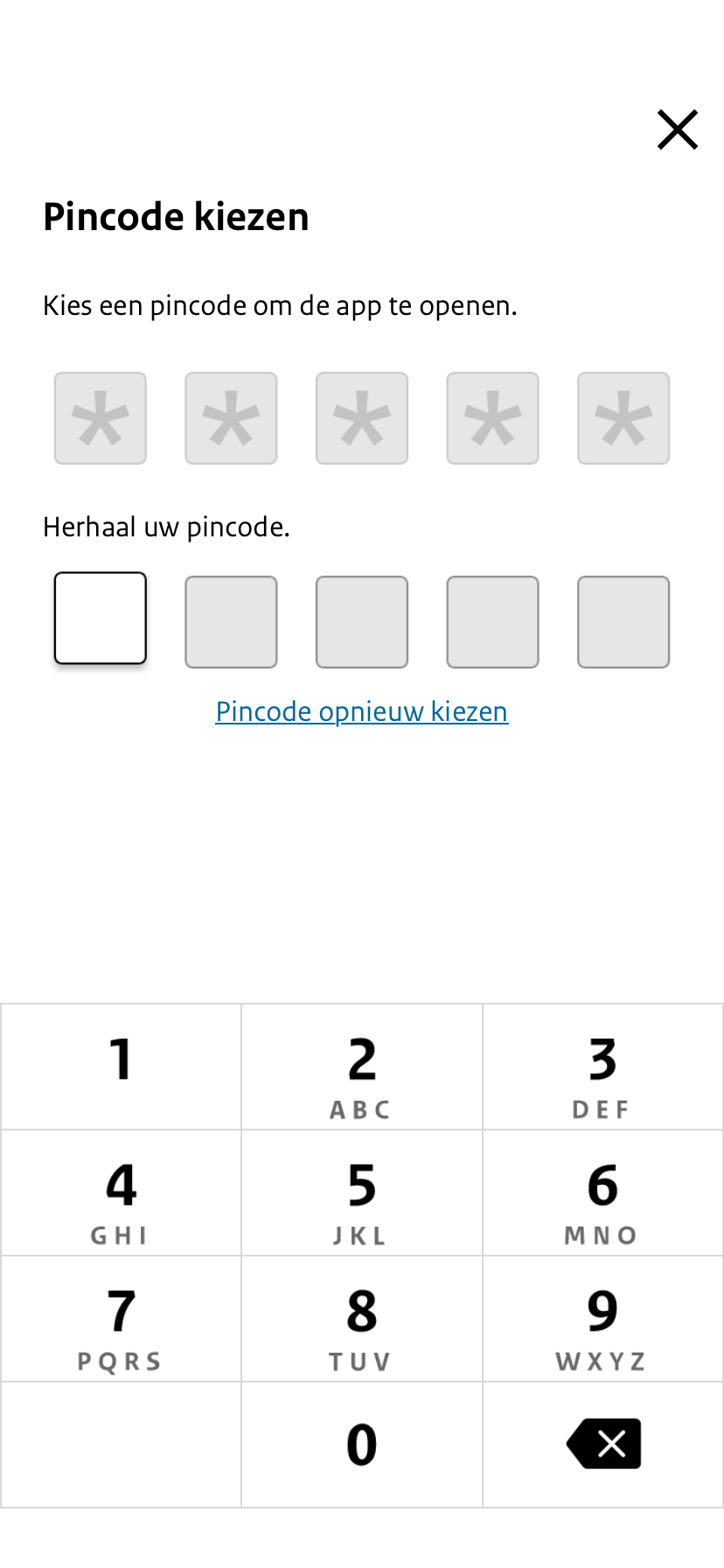
Hogar / asignaturas / DigiD / ¿Cómo activo la aplicación DigiD en mi teléfono? ¿Cómo activo la aplicación DigiD en mi teléfono? Leer en voz alta Translate Imprimir Compartir WhatsApp Correo electrónico Om de Aplicación DigiD te gebruiken, moet u de app eerst activeren. Voor het activeren heeft u een identiteitsbewijs nodig: – een Licencia de conducir – een identiteitskaart – of een paspoort. U heeft ook een teléfono nodig met een NFC-functie. Als uw telefoon geen NFC-lezer heeft, kijk dan op deze pagina: DigiD activeren zonder NFC. Pasos breves Descargar el Aplicación DigiD en tu teléfono. Inicia sesión con tu nombre de usuario y contraseña. Verzin een código PIN. Escanee su documentos de identidad. Na het scannen kunt u uw voorkeuren aanpassen. Rellena tu dirección de correo electrónico in en druk op ‘Klaar’. 1. Descarga la aplicación Descargar el Aplicación DigiD op uw telefoon of tablet . Después de la instalación, puede abrir la aplicación. ¿Necesitas ayuda para descargar? Haz clic a continuación para obtener una explicación: Instituciones generales Autoayuda digital 2. Activar aplicación Wanneer u de app opent, ziet u de stappen om de app te activeren. Lees alle stappen goed door. Entonces presione 'El proximo'. Agrandar 3. acceso Log nu in met uw DigiD gebruikersnaam y wachtwoord. Prensa 'El proximo'. Agrandar 4. Crear código PIN Prensa '‘Próximo'. Agrandar U kunt nu een código PIN verzinnen. Deze code gebruikt u later om de Aplicación DigiD te openen. Rellene el pincode twee keer in om fouten te voorkomen. Agrandar Komen beide codes overeen? Dan gaat u automatisch terug naar het stappenoverzicht. Druk opnieuw op ‘Próximo‘'. 5. verificación de identificación Puedes el Verificación de identidad uitvoeren. Dit is optioneel. Pak het documentos de identidad dat u wilt gebruiken. Prensa '‘Realizar verificación de identidad'. Agrandar Houd uw documentos de identidad aan de achterkant van uw telefoon. Als de app uw documentos de identidad herkent, ziet u dat het wordt gescand. Ziet u deze melding niet? Verschuif uw documentos de identidad totdat u de melding ziet en het percentage 100% bereikt. 6. Enviar preferencias Daarna krijgt u de pagina ‘Voorkeuren’. Hier kunt u aangeven of u berichten van de app wilt ontvangen. El control deslizante se eleva automáticamente 'En'. Entonces presione 'El proximo'. 7. Proporcionar dirección de correo electrónico Als er nog geen dirección de correo electrónico bekend is, kunt u het nu opgeven. U kunt ook overslaan door te klikken op ‘Ik wil geen e-mailadres opgeven’. Heeft u een dirección de correo electrónico opgegeven? Dan krijgt u een controlecode via correo electrónico. Rellene el código in de aplicación en. Druk op ‘Próximo‘'. U ziet nu de melding dat uw dirección de correo electrónico es gecontroleerd. Prensa 'DE ACUERDO' en daarna op ‘¡Finalizado!‘'. Preguntas frecuentes sobre DigiD ¿Cómo descargo e instalo la aplicación DigiD en mi ordenador? ¿Cómo inicio sesión en DigiD con la aplicación DigiD en mi ordenador? ¿Cómo funciona CheckID para DigiD? ¿Qué es la verificación de identidad anual con DigiD y cómo funciona? ¿Cómo realizo la verificación anual de mi identificación DigiD? ¿De qué maneras puedo iniciar sesión con mi DigiD? ¿Cómo puedo iniciar sesión en el portal de pacientes de mi hijo con DigiD? ¿Cómo activo la aplicación DigiD sin NFC? ¿Cómo inicio sesión en DigiD con verificación por SMS? ¿Cómo inicio sesión en DigiD con la aplicación DigiD en mi teléfono? ¿Cómo puedo iniciar sesión en DigiD con mi licencia de conducir o documento de identidad? ¿Cómo funciona la autorización a través de DigiD?