يمكنك تجربة ما يلي:
- تحقق من التهجئة
- حاول بحث آخر

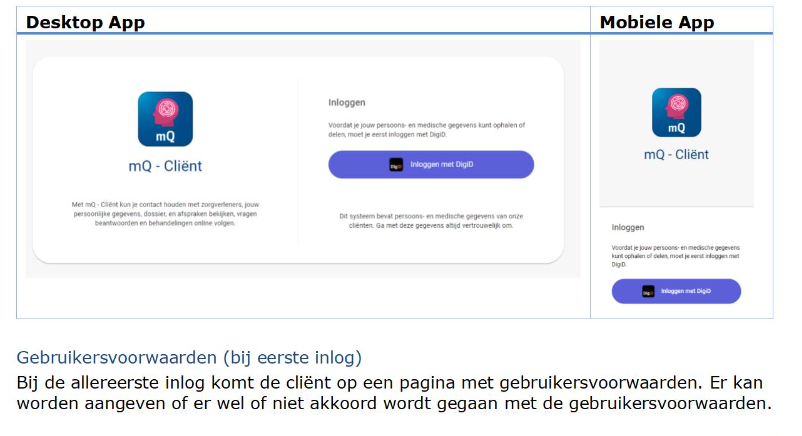
بمجرد أن يمنحك ممارسك حق الوصول إلى mQ-Cliënt، ستتلقى بريدًا إلكترونيًا يحتوي على تعليمات تسجيل الدخول.
افتح شاشة تسجيل الدخول عبر الرابط الموجود في البريد الإلكتروني.
يتم تسجيل الدخول عبر DigiD.
كيف يمكنني تسجيل الدخول باستخدام DigiD؟ – مكتب المساعدة للرعاية الرقمية
بمجرد تسجيل الدخول، سيتم نقلك إلى صفحة شروط الاستخدام والموافقات.
بعد ذلك، تمر بهذه المرحلة، ثم تصل إلى شاشة البداية.
لا أوافقإذا اخترت عدم الموافقة، فستظهر نافذة منبثقة. "لا أوافق" مفتوح.
إذا لم توافق على شروط الاستخدام، فلن تتمكن من فتح التطبيق وسيتم تسجيل خروجك.
إذا رغبت في استخدام بوابة العميل (mQ-client) في وقت لاحق، يمكنك تسجيل الدخول مرة أخرى للوصول إليها. ومع ذلك، يجب عليك الموافقة على شروط الاستخدام.
أنا موافقثم انتقل إلى الشاشة التالية.
عند تسجيل الدخول لأول مرة، سيتم نقلك إلى الصفحة للحصول على الأذونات وشروط الاستخدام.
هذه هي أذونات تقديم التقارير إلى أطراف ثالثة.
يمكنك عرض جميع الأذونات وتعديلها باستخدام شريط التمرير. يمكن ضبط الإذن على نعم أو لا موقف. تتوفر معلومات إضافية حول كل موافقة بالنقر على أيقونة i.
بعد تحديد الأذونات، انقر فوق "يكمل" حتى تصل إلى الشاشة الرئيسية.
- بعد تسجيل الدخول الأول، تظل الأذونات متاحة داخل بوابة العميل، بحيث تتاح لك الفرصة لعرض الأذونات وتعديلها.
كما يطلع طبيبك المعالج على هذه الموافقات في السجل الإلكتروني للمريض.