Ga naar de homepagina
The text on this page is translated automatically. Show in original language

Hoe log ik in op Mijn GGZ inGeest via internet?

Pasos breves

  • Ve al website van GGZ inGeest↗
  • haga clic en ‘Inloggen met DigiD’.
  • Iniciar sesión con DigiD y completa tus datos.
  • Stel uw voorwaarden y toestemmingen en.
  • Mira a Mijn GGZ inGeest.

1. De inlogpagina openen

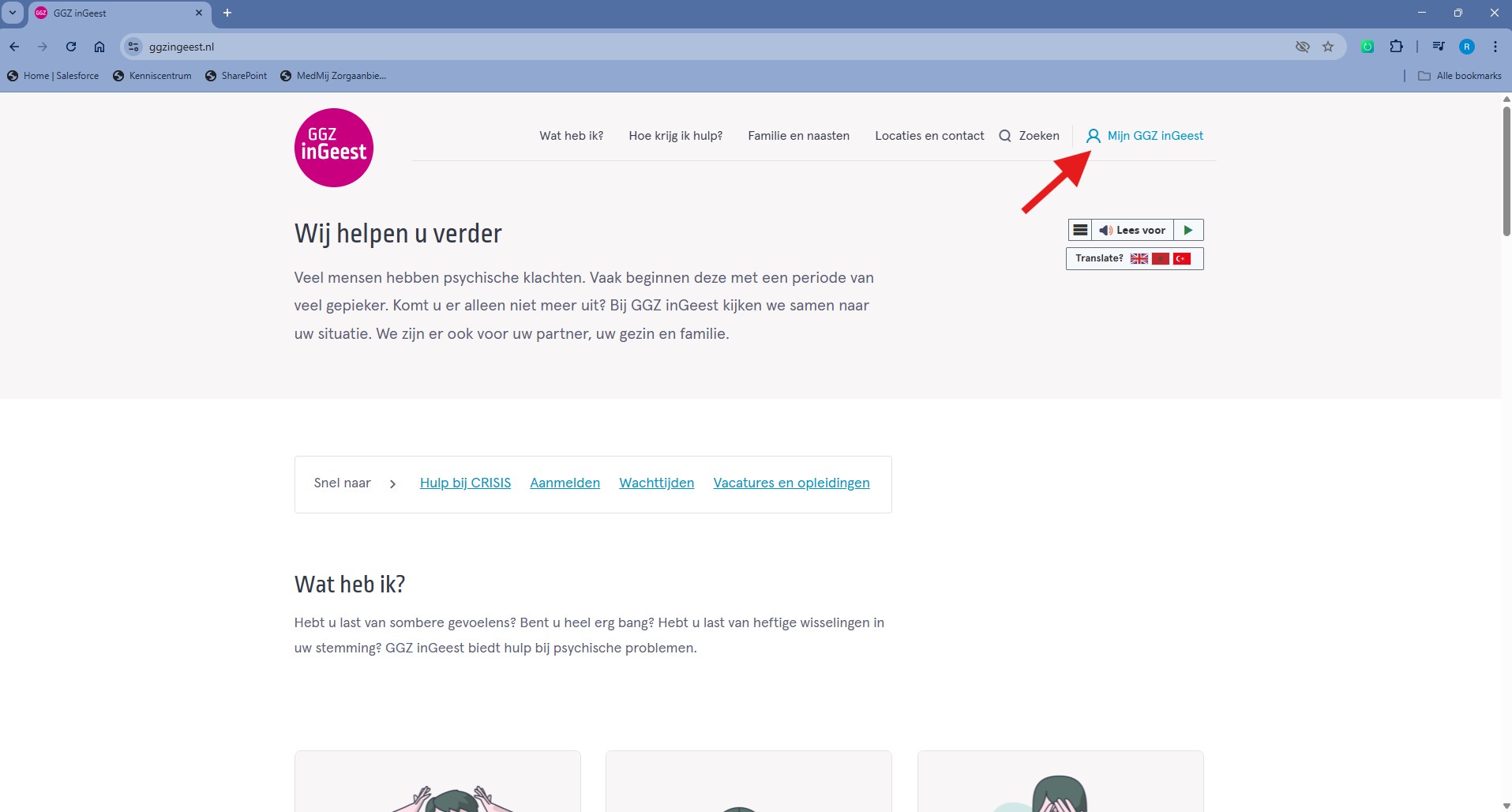
  • Ga naar de website: GGZinGeest.nl.↗
  • Haz clic en la parte superior derecha ‘Mijn GGZ inGeest’.
  • Log in met uw gegevens.

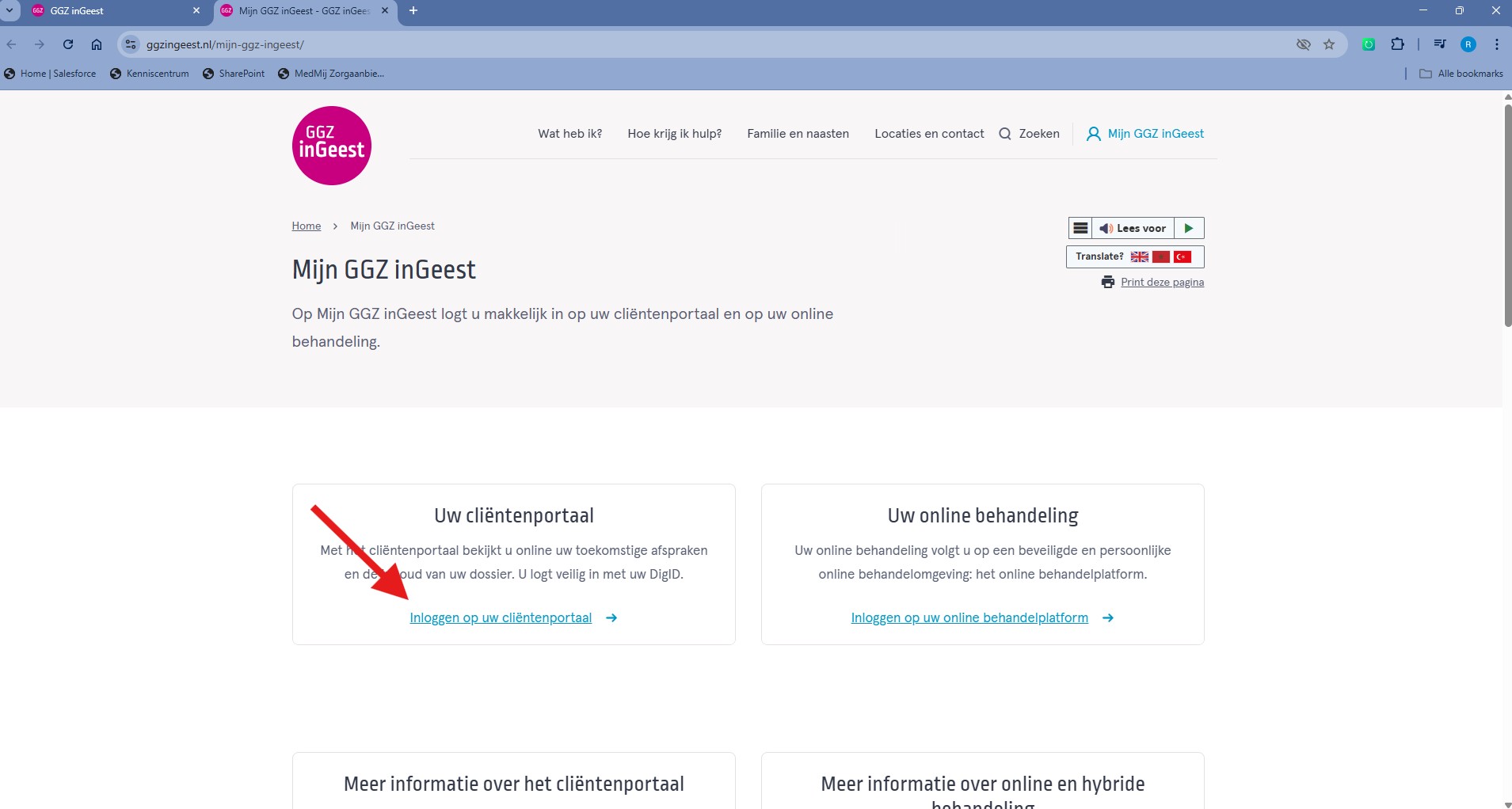
  • Klik nu op ‘Inloggen op uw cliëntenportaal‘'.

2. Iniciar sesión con DigiD

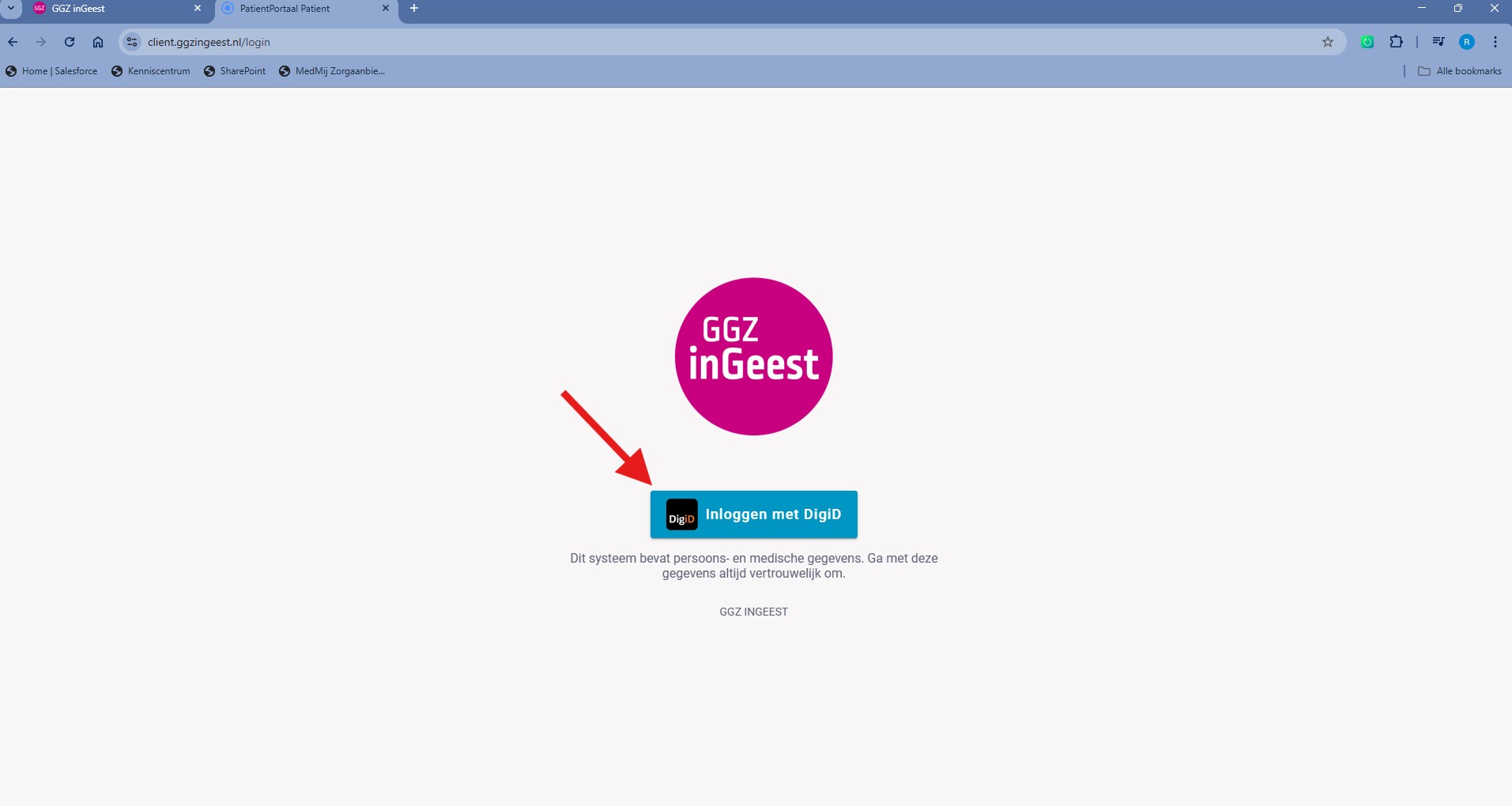
  • U ziet nu een knop ‘Inloggen met DigiD’.
  • Haga clic en esto.


3. Elige cómo quieres iniciar sesión

Puedes iniciar sesión con DigiD de varias maneras.

Haz clic en una opción para ver la explicación.

4. Gebruiksvoorwaarden instellen

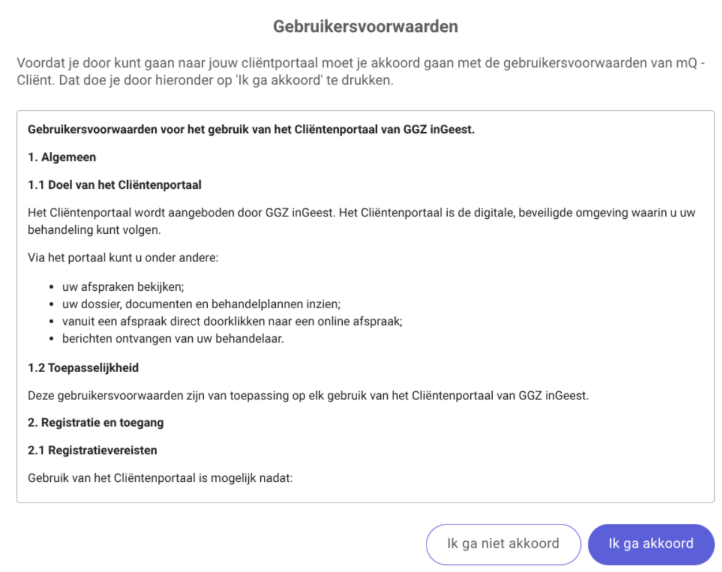
Bij uw eerste bezoek moet u de gebruikersvoorwaarden accepteren. Dit doet u maar één keer.

Ik ga niet akkoord

  • Er verschijnt een pop-up ‘niet akkoord’.
  • De applicatie kan niet geopend worden en u wordt uitgelogd.
  • Wilt u later toch het cliëntenportaal gebruiken? Log dan opnieuw in en ga wel akkoord met de gebruikersvoorwaarden.

Ik ga akkoord

  • U gaat door naar het volgende scherm.

5. Toestemmingen instellen

Bij de eerste keer inloggen komt u op de pagina voor toestemmingen.
Dit zijn toestemmingen voor berichtgeving aan derden.
  • U ziet alle toestemmingen en kunt deze aanpassen met het schuifje.
    Een toestemming kan op ja o nee pararse.
    Meer informatie over een toestemming vindt u via het i-icoon.
  • Na het instellen van de toestemmingen, klik op ‘doorgaan’ om naar het startscherm ir.
  • Na de eerste keer inloggen blijven de toestemmingen beschikbaar onder ‘Instellingen’.
    Hier kunt u ze altijd zien y aanpassen.

6. Has iniciado sesión

  • Ahora estás viendo la página de inicio de Mijn GGZ inGeest.
  • ¿Tienes problemas para iniciar sesión? Entonces, ponte en contacto con nosotros.