Vous pouvez essayer ce qui suit :
- Vérifier l'orthographe
- Essayez une autre recherche

Le portail patient MyZR est également disponible sous forme d'application.
L'avantage de l'application est que vous n'avez qu'à vous connecter une seule fois avec votre DigiD.
Vous vous connectez ensuite avec un code de connexion que vous avez défini vous-même.
L'application que vous devez télécharger pour cela est HiX Patient.
Si vous avez un téléphone Android (Samsung, Google), vous pouvez le faire via le Google Play Store :
HiX Patient pour Android
Si vous possédez un iPhone ou un iPad (Apple), vous pouvez le faire via l'App Store :
HiX Patient pour Apple
Téléchargez et installez l'application Hix Patient sur votre appareil.
Si vous avez un téléphone Android (Samsung, Google), vous pouvez le faire via le Google Play Store :
HiX Patient pour Android
Si vous possédez un iPhone ou un iPad (Apple), vous pouvez le faire via l'App Store :
HiX Patient pour Apple
Après avoir installé l'application, ouvrez-la.
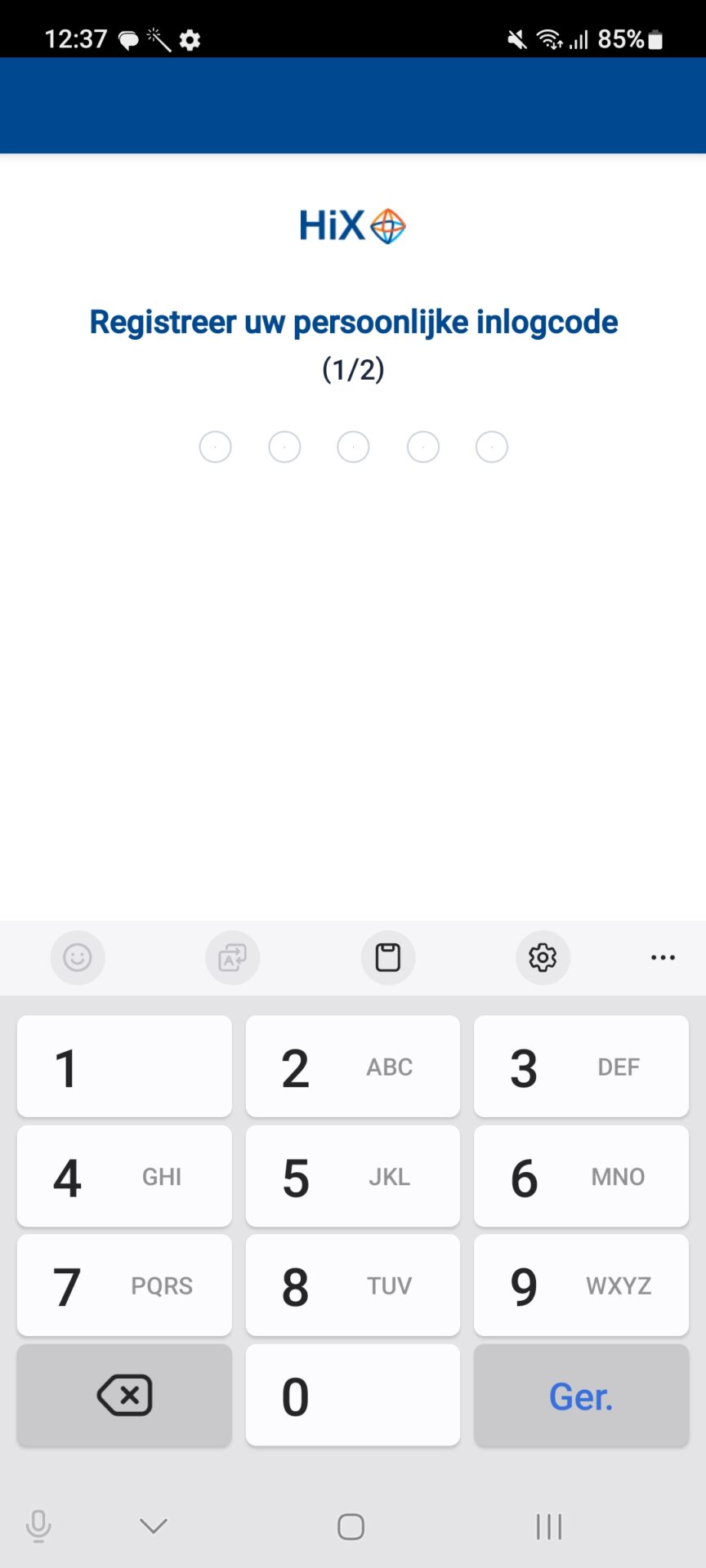
Vous aurez maintenant la possibilité de définir un code personnel.
Vous utiliserez ce code à l'avenir pour vous connecter à l'application.
Une page presque vide va maintenant s'ouvrir. Cliquez sur le signe plus en bas à droite.
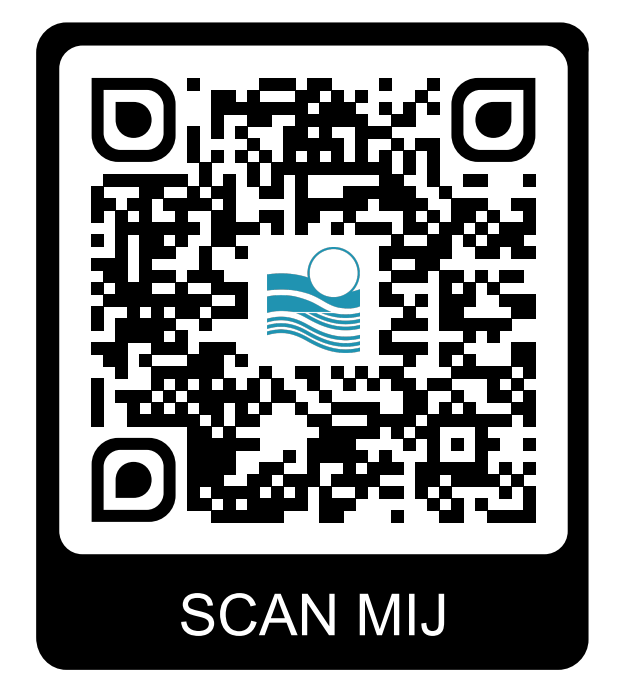
Vous pouvez maintenant scanner le code QR que vous avez reçu de votre prestataire de soins de santé.
Klik hierboven op ‘Vergroot’ om de hele QR code te zien.
Connectez-vous une fois avec votre DigiD au portail des patients du Ziekenhuis Rivierenland.
Presse 'Activer'.
Choisir « Ouvrir » pour la question « Ouvrir cette page avec Patient ? » .
Vous pourrez vous connecter la prochaine fois avec le code personnel que vous avez défini à l'étape 2.
Cliquez sur le logo de l'Hôpital Rivierenland pour accéder à votre dossier en ligne.