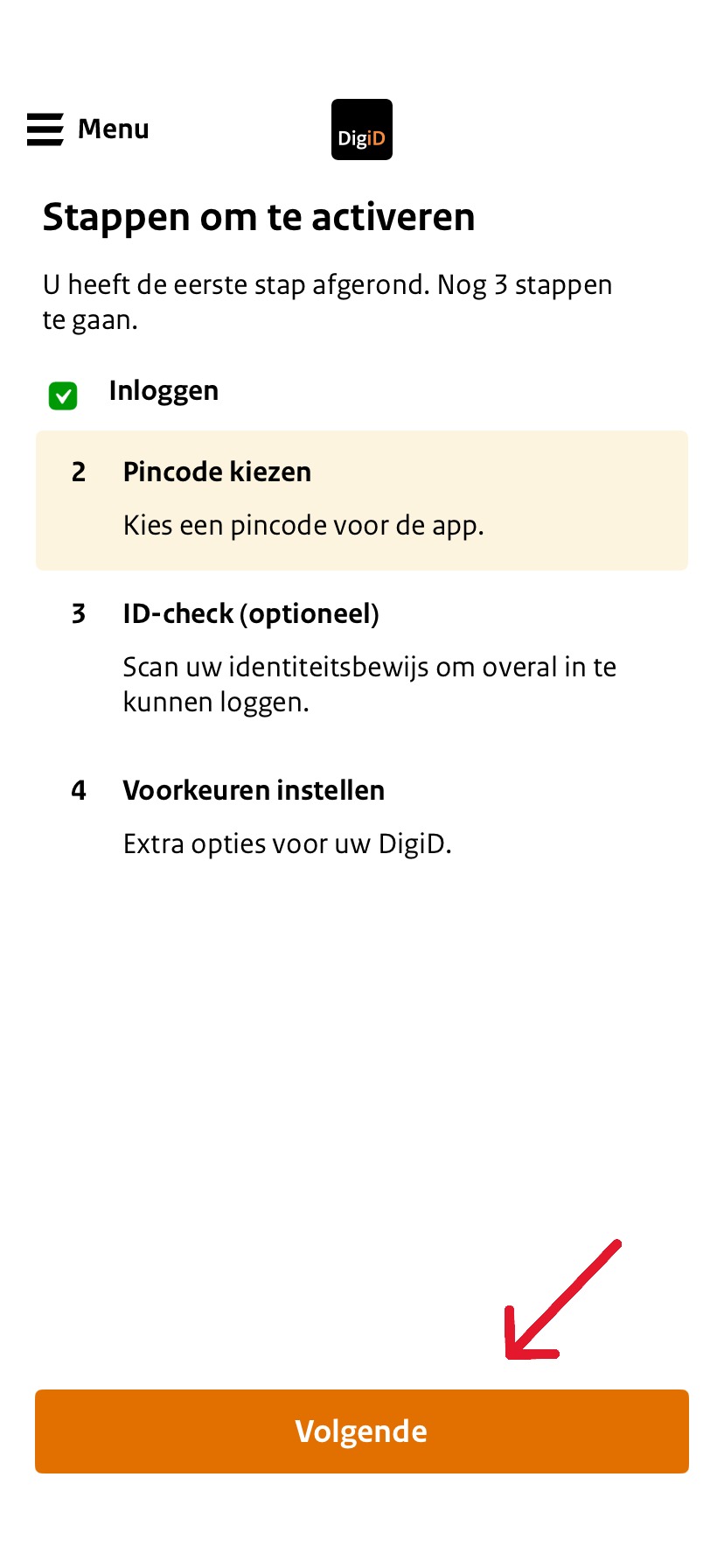
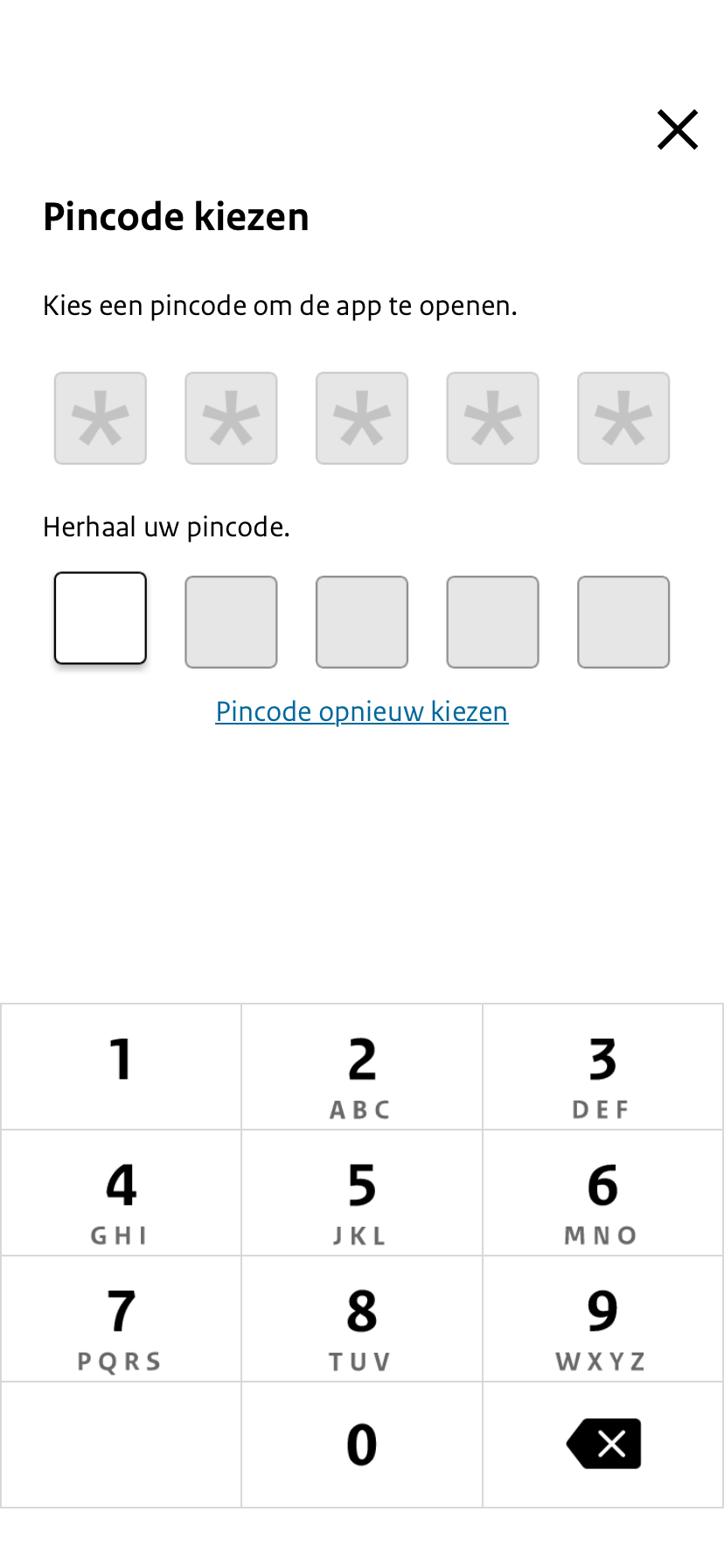
Maison / sujets / DigiD / Comment activer l'application DigiD sur mon téléphone ? Comment activer l'application DigiD sur mon téléphone ? Lit à voix haute Translate Imprimer Partager WhatsApp E-mail Au Application DigiD Pour l'utiliser, vous devez d'abord activer l'application. Pour l'activer, vous devez fournir une preuve d'identité : - Un le permis de conduire - Un carte d'identité – ou un passeport. Vous avez également un téléphone nécessaire avec un Fonction NFC. Si votre téléphone pas de lecteur NFC Si vous avez ceci, consultez cette page : Activer DigiD sans NFC. Les étapes en bref Téléchargez le Application DigiD sur votre téléphone. Connectez-vous avec votre nom d'utilisateur et mot de passe. Inventez un code PIN. Scannez votre preuve d'identité. Après la numérisation, vous pourrez ajuster vos préférences. Remplissez votre adresse email entrez et appuyez ‘'Fini'. 1. Téléchargez l'application Téléchargez le Application DigiD sur votre téléphone ou votre tablette. Après l'installation, vous pouvez ouvrir l'application. Besoin d'aide pour télécharger ? Cliquez ci-dessous pour plus d'explications : institutions générales Auto-assistance numérique 2. Activer l'application Lorsque vous ouvrirez l'application, vous verrez les étapes à suivre pour l'activer. Lisez attentivement toutes les étapes. Puis appuyez 'Suivante'. Agrandir 3. se connecter Connectez-vous maintenant avec votre Nom d'utilisateur DigiD et mot de passe. Presse 'Suivante'. Agrandir 4. Créer un code PIN Presse '‘Suivant'. Agrandir Vous pouvez maintenant un code PIN inventer. Vous utiliserez ce code plus tard pour le Application DigiD ouvrir. Remplissez le Code PIN deux fois afin d'éviter les erreurs. Agrandir Les deux codes correspondent-ils ? Vous serez alors automatiquement redirigé vers la vue d'ensemble étape par étape. Appuyez à nouveau sur '‘Suivant‘'. 5. vérification d'identité Vous pouvez le vérification d'identité emporter. C'est facultatif. Saisissez-le preuve d'identité que vous souhaitez utiliser. Presse '‘Effectuer une vérification d'identité'. Agrandir Gardez votre preuve d'identité au dos de votre téléphone. Si l'application votre preuve d'identité Vous voyez qu'il est scanné, il est reconnu. Voyez-vous ce message ? pasDéplacez votre preuve d'identité jusqu'à ce que vous voyiez la notification et le pourcentage 100% atteint. 6. Soumettre les préférences Vous recevrez ensuite la page. ‘Préférences. Ici, vous pouvez indiquer si vous souhaitez recevoir des messages de l'application. Le curseur est automatiquement relevé 'Sur'. Puis appuyez 'Suivante'. 7. Fournir une adresse e-mail S'il n'y en a pas encore adresse email est connu, vous pouvez maintenant signaler. Vous pouvez également sauter en cliquant sur ‘Je ne souhaite pas fournir d'adresse électronique. Avez-vous un adresse email Vous avez abandonné ? Alors vous recevrez un code de contrôle via e-mail. Remplissez le code dans le application dans. Presse '‘Suivant‘'. Vous voyez maintenant le message que votre adresse email est à carreaux. Presse 'D'ACCORD' et ensuite sur '‘Fini!‘'. Questions fréquemment posées sur le DigiD Comment télécharger et installer l'application DigiD sur mon ordinateur ? Comment puis-je me connecter à DigiD avec l'application DigiD sur mon ordinateur ? Comment fonctionne CheckID pour DigiD ? En quoi consiste le contrôle d'identité annuel avec DigiD et comment fonctionne-t-il ? Comment effectuer la vérification annuelle d'identité DigiD ? De quelles manières puis-je me connecter avec mon DigiD ? Comment puis-je me connecter au portail patient de mon enfant avec DigiD ? Comment activer l'application DigiD sans NFC ? Comment me connecter à DigiD avec la vérification par SMS ? Comment puis-je me connecter à DigiD avec l'application DigiD sur mon téléphone ? Comment puis-je me connecter à DigiD avec un permis de conduire ou une carte d'identité ? Comment fonctionne l'autorisation via DigiD ?