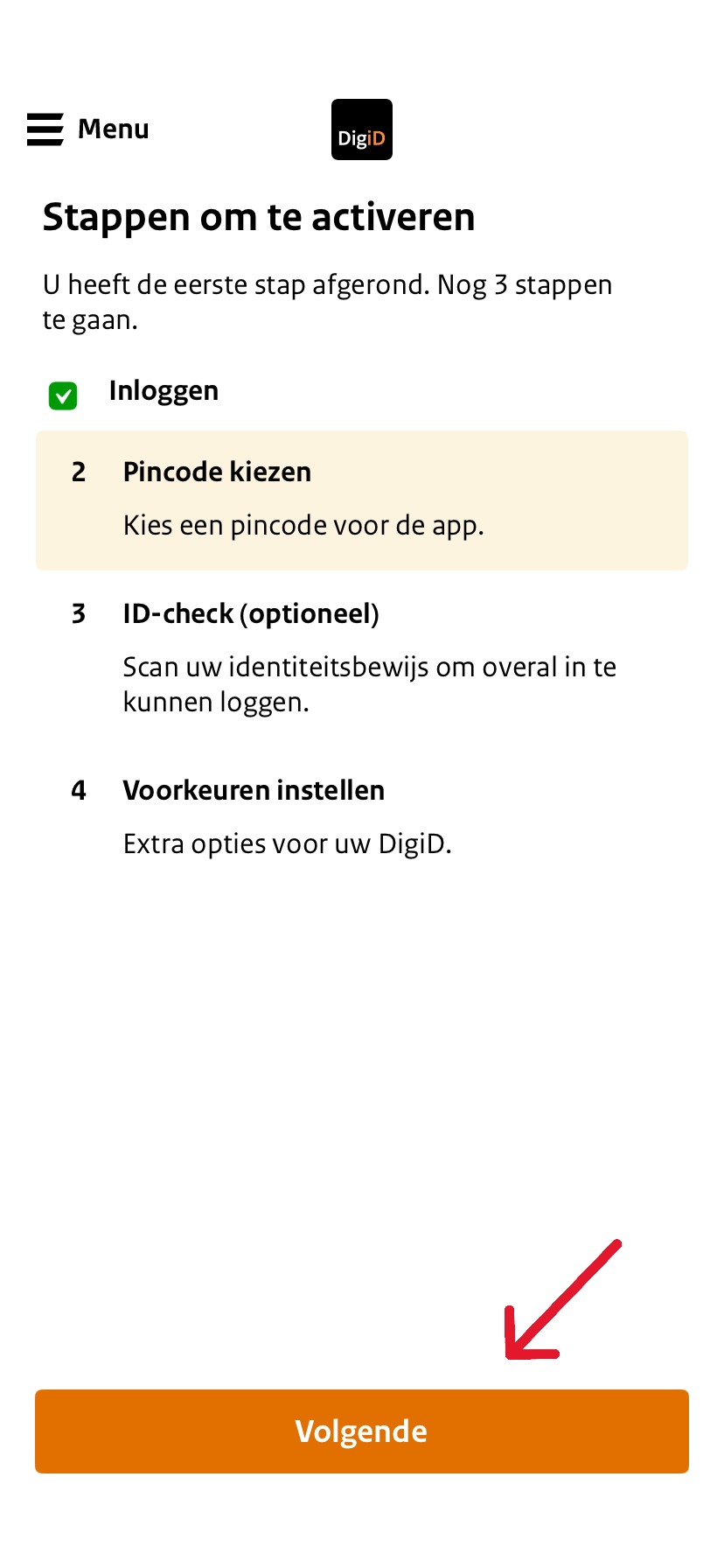
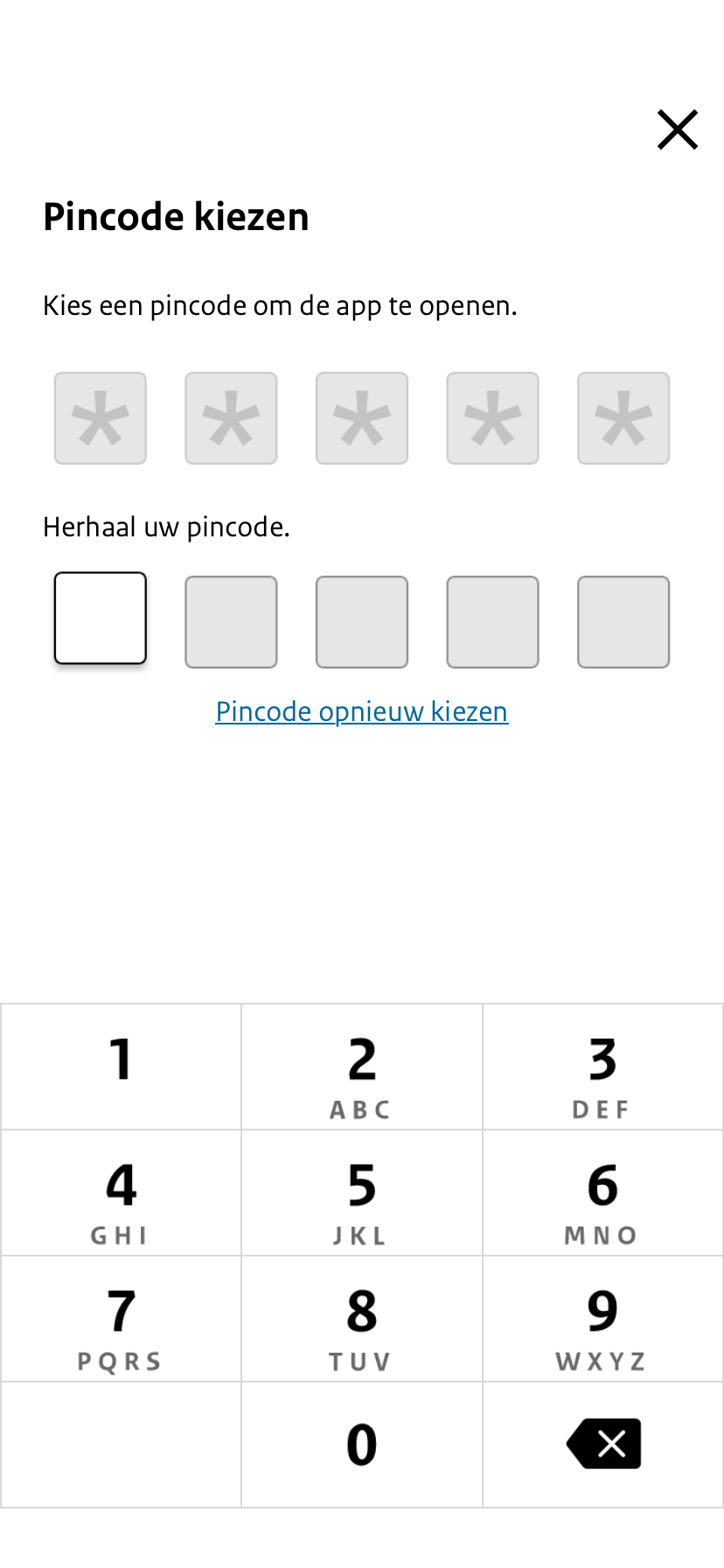
Hogar / asignaturas / DigiD / ¿Cómo activo la aplicación DigiD en mi teléfono? ¿Cómo activo la aplicación DigiD en mi teléfono? Leer en voz alta Translate Imprimir Compartir WhatsApp Correo electrónico Hacia Aplicación DigiD Para usarla, primero debes activar la aplicación. Para activarlo, necesitas una prueba de identidad: - Un Licencia de conducir - Un carnet de identidad – o un pasaporte. También tienes un teléfono necesario con un Función NFC. Si tu teléfono sin lector NFC Si lo tiene, mire esta página: Activa DigiD sin NFC. Pasos breves Descargar el Aplicación DigiD en tu teléfono. Inicia sesión con tu nombre de usuario y contraseña. Inventa un código PIN. Escanee su documentos de identidad. Tras escanear, puedes ajustar tus preferencias. Rellena tu dirección de correo electrónico y presione ‘Finalizado’. 1. Descarga la aplicación Descargar el Aplicación DigiD en tu teléfono o tableta. Después de la instalación, puede abrir la aplicación. ¿Necesitas ayuda para descargar? Haz clic a continuación para obtener una explicación: Instituciones generales Autoayuda digital 2. Activar aplicación Al abrir la aplicación, verás los pasos para activarla. Lea todos los pasos detenidamente. Entonces presione 'El proximo'. Agrandar 3. acceso Inicia sesión ahora con tu Nombre de usuario de DigiD y contraseña. Prensa 'El proximo'. Agrandar 4. Crear código PIN Prensa '‘Próximo'. Agrandar Ahora puedes código PIN inventar. Utilizarás este código más adelante para el Aplicación DigiD abrir. Rellene el Código PIN dos veces para evitar errores. Agrandar ¿Coinciden ambos códigos? Entonces volverás automáticamente a la descripción general paso a paso. Pulsa ‘ de nuevo‘Próximo‘'. 5. verificación de identificación Puedes el Verificación de identidad llevar a cabo. Esto es opcional. ¡Cógelo! documentos de identidad que quieras utilizar. Prensa '‘Realizar verificación de identidad'. Agrandar Mantén tu documentos de identidad en la parte posterior de tu teléfono. Si la aplicación tu documentos de identidad reconoce, ves que está siendo escaneado. ¿Ves este mensaje? noCambia tu documentos de identidad hasta que veas la notificación y la porcentaje 100% alcanza. 6. Enviar preferencias Después de eso, recibirás la página. ‘Preferencias. Aquí puedes indicar si deseas recibir mensajes de la aplicación. El control deslizante se eleva automáticamente 'En'. Entonces presione 'El proximo'. 7. Proporcionar dirección de correo electrónico Si aún no hay ninguno dirección de correo electrónico Se sabe, ahora puedes informar. También puedes saltar haciendo clic en ‘No quiero proporcionar una dirección de correo electrónico. ¿Tienes un? dirección de correo electrónico ¿Te has rendido? Entonces recibirás un código de control a través de correo electrónico. Rellene el código en el aplicación en. Prensa ‘Próximo‘'. Ahora ve el mensaje que su dirección de correo electrónico es comprobado. Prensa 'DE ACUERDO' y luego en ‘¡Finalizado!‘'. Preguntas frecuentes sobre DigiD ¿Cómo descargo e instalo la aplicación DigiD en mi ordenador? ¿Cómo inicio sesión en DigiD con la aplicación DigiD en mi ordenador? ¿Cómo funciona CheckID para DigiD? ¿Qué es la verificación de identidad anual con DigiD y cómo funciona? ¿Cómo realizo la verificación anual de mi identificación DigiD? ¿De qué maneras puedo iniciar sesión con mi DigiD? ¿Cómo puedo iniciar sesión en el portal de pacientes de mi hijo con DigiD? ¿Cómo activo la aplicación DigiD sin NFC? ¿Cómo inicio sesión en DigiD con verificación por SMS? ¿Cómo inicio sesión en DigiD con la aplicación DigiD en mi teléfono? ¿Cómo puedo iniciar sesión en DigiD con mi licencia de conducir o documento de identidad? ¿Cómo funciona la autorización a través de DigiD?